
Así se ve Maestre por dentro. Para cada persona del equipo.
Lo que ve el empleado cuando entra, lo que ve el gerente cuando quiere saber quién practicó, lo que pasa adentro del aula y lo que ve quien aprende por su cuenta. Capturas de una academia en uso, con los nombres cambiados.
- Sin instalación
- Por voz, desde el celular o la compu
- Con tus documentos
- Registro de quién aprendió
Una academia con tu marca, y un camino para cada puesto.
Cada persona entra con su nombre, su puesto y su onboarding ya armado. No elige entre cien cursos: ve lo que le toca hoy y arranca.
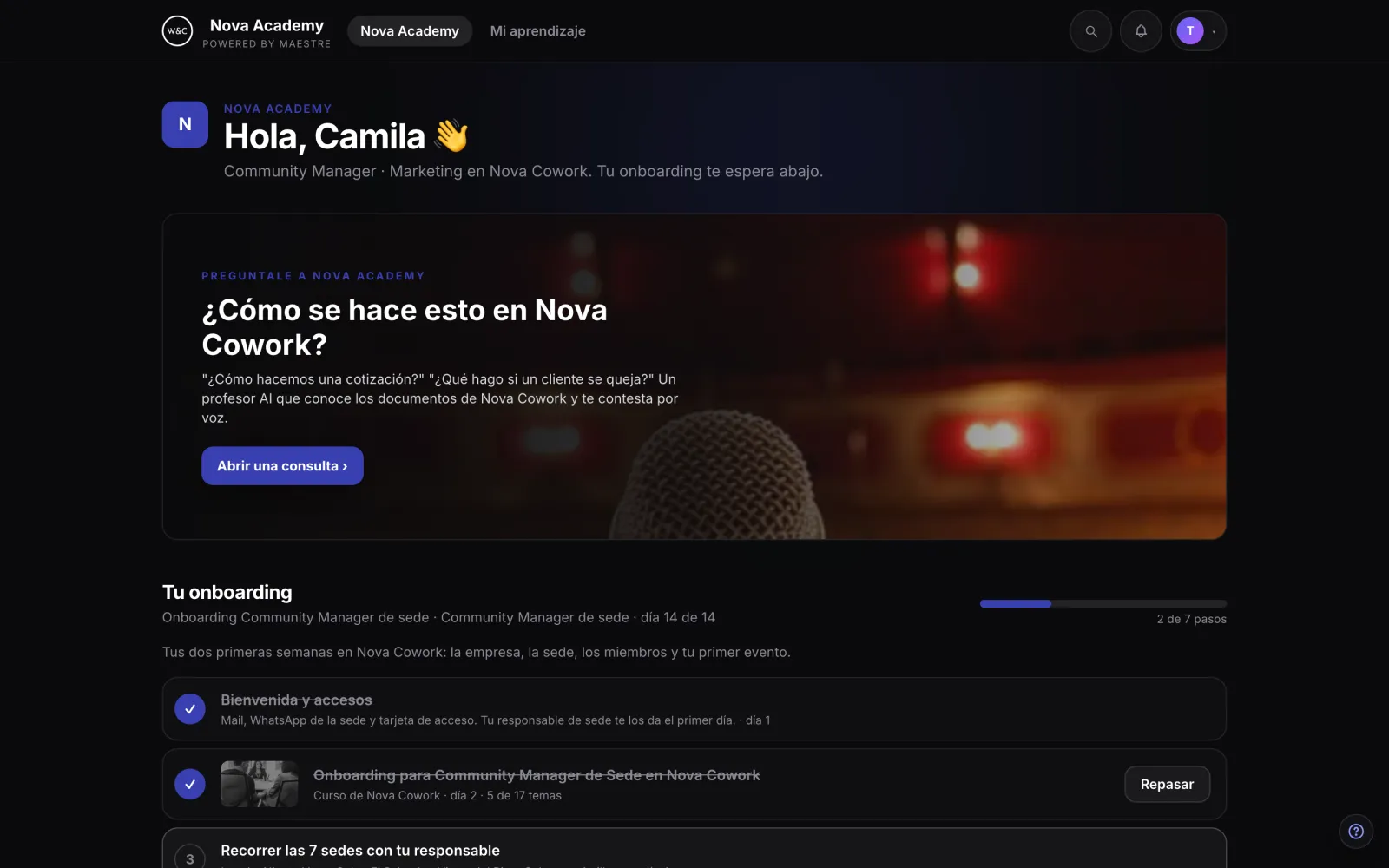
El primer día ya sabe por dónde empezar.
La academia lleva el nombre y el color de la empresa. Abajo del saludo, su onboarding con los pasos en orden.
- 1Pregúntale a la academia. "¿Cómo se hace una cotización?" El profesor contesta por voz con los documentos de la empresa.
- 2Tu onboarding. Siete pasos en catorce días: cursos, tareas y reuniones, con los hechos tachados.
- 3Sin elegir. El siguiente paso es el único botón grande. Lo demás queda para después.
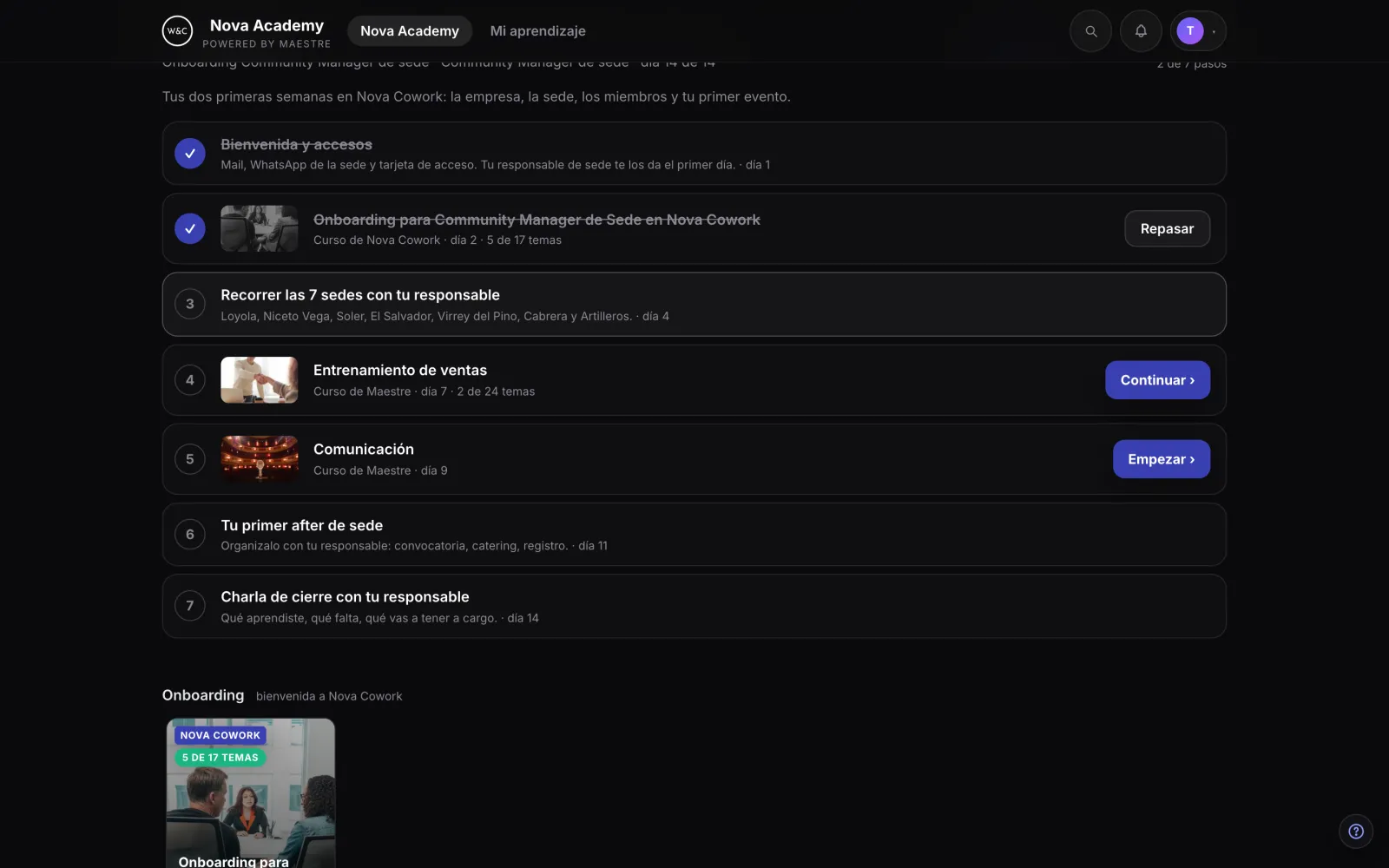
El onboarding mezcla cursos, tareas y gente.
No todo se aprende con el profesor. La ruta también tiene lo que se hace con el responsable, y lo marca en el mismo lugar.
- 1Cursos de la empresa, armados con sus documentos (el onboarding de Community Manager).
- 2Cursos de Maestre que el gerente sumó a la ruta: entrenamiento de ventas, comunicación.
- 3Tareas y reuniones con fecha: recorrer las sedes el día 4, el primer after el día 11.
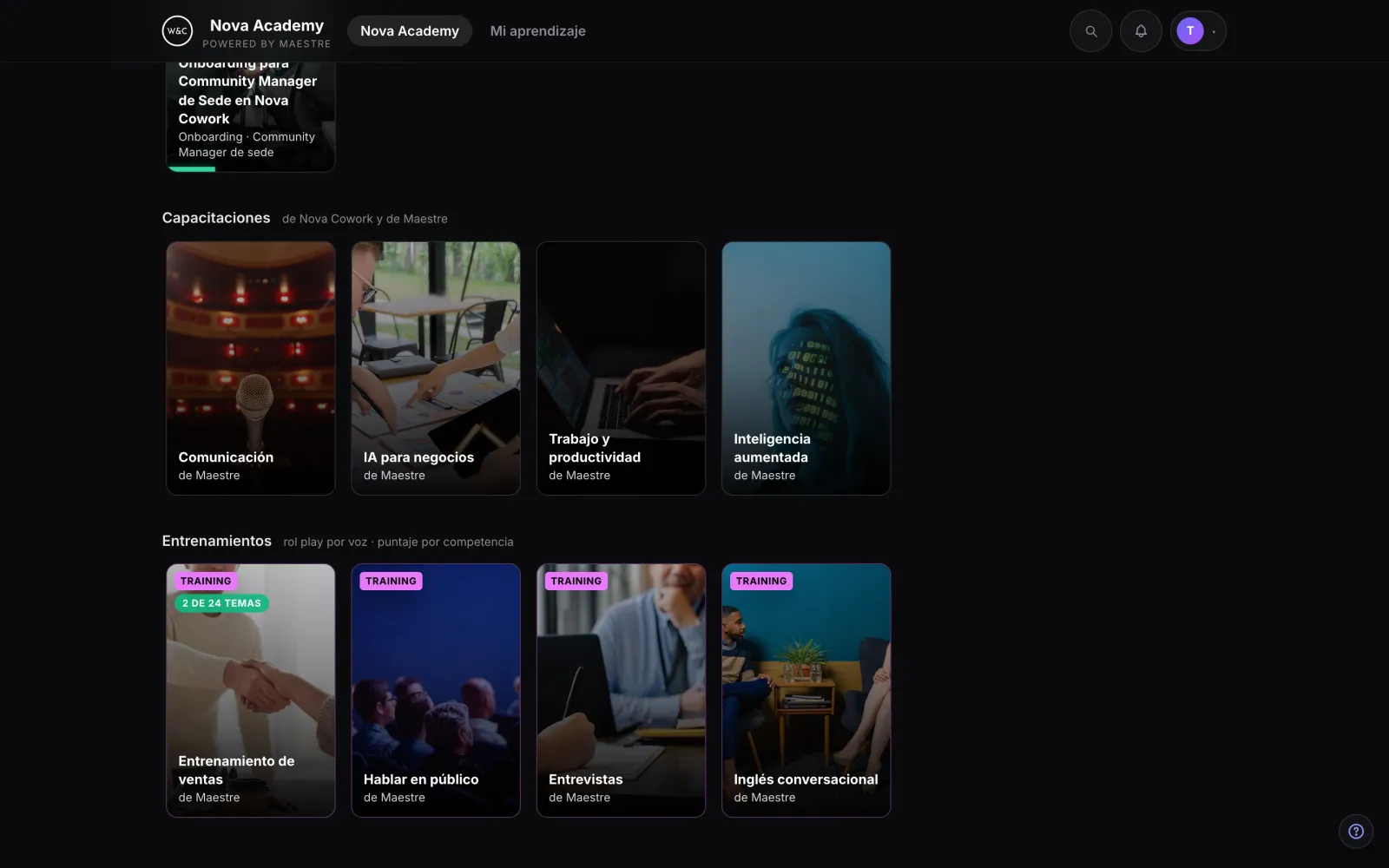
Después del onboarding, el catálogo.
Capacitaciones de la empresa y de Maestre, y entrenamientos: rol play por voz con puntaje por competencia.
- 1Capacitaciones. Lo propio de la empresa y lo que Maestre ya tiene listo.
- 2Entrenamientos. Ventas, hablar en público, entrevistas, inglés: el profesor hace de cliente y puntúa.
- 3El progreso en la tarjeta ("2 de 24 temas"): se retoma donde quedó.
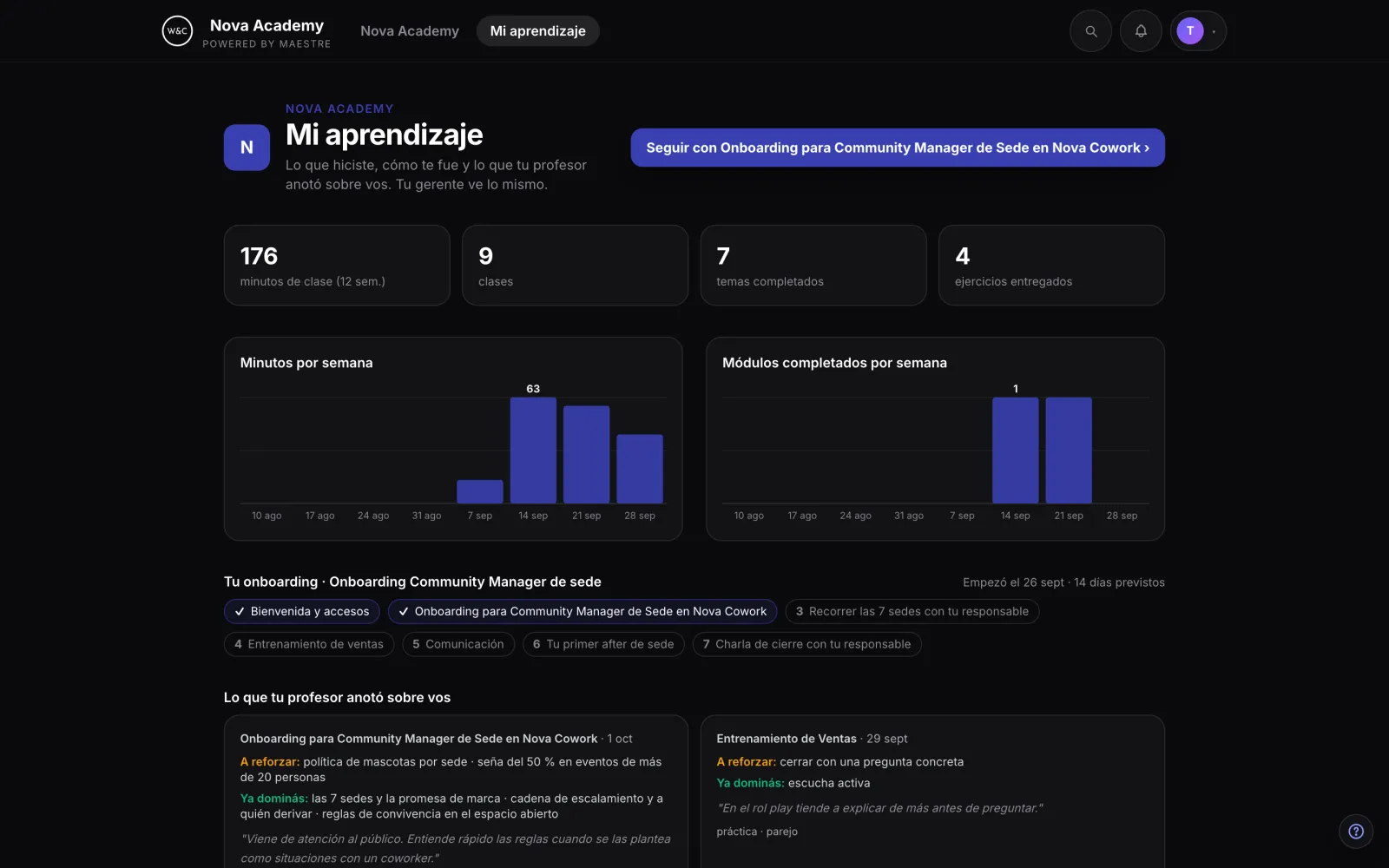
Cada persona ve lo mismo que ve su gerente.
Minutos, clases, temas cerrados y lo que el profesor anotó sobre ella. Sin sorpresas: no hay un informe secreto.
- 1Lo que el profesor anotó. Qué domina, qué le cuesta y cómo aprende, curso por curso.
- 2Su onboarding paso a paso, con el que sigue resaltado.
- 3Seguir con… El botón de arriba la lleva directo a la clase que le toca.
Quién practicó, quién se trabó y a quién llamar hoy.
El panel no mide "horas de video". Mide clases con el profesor, temas cerrados, ejercicios entregados y lo que el profesor detectó en cada persona.
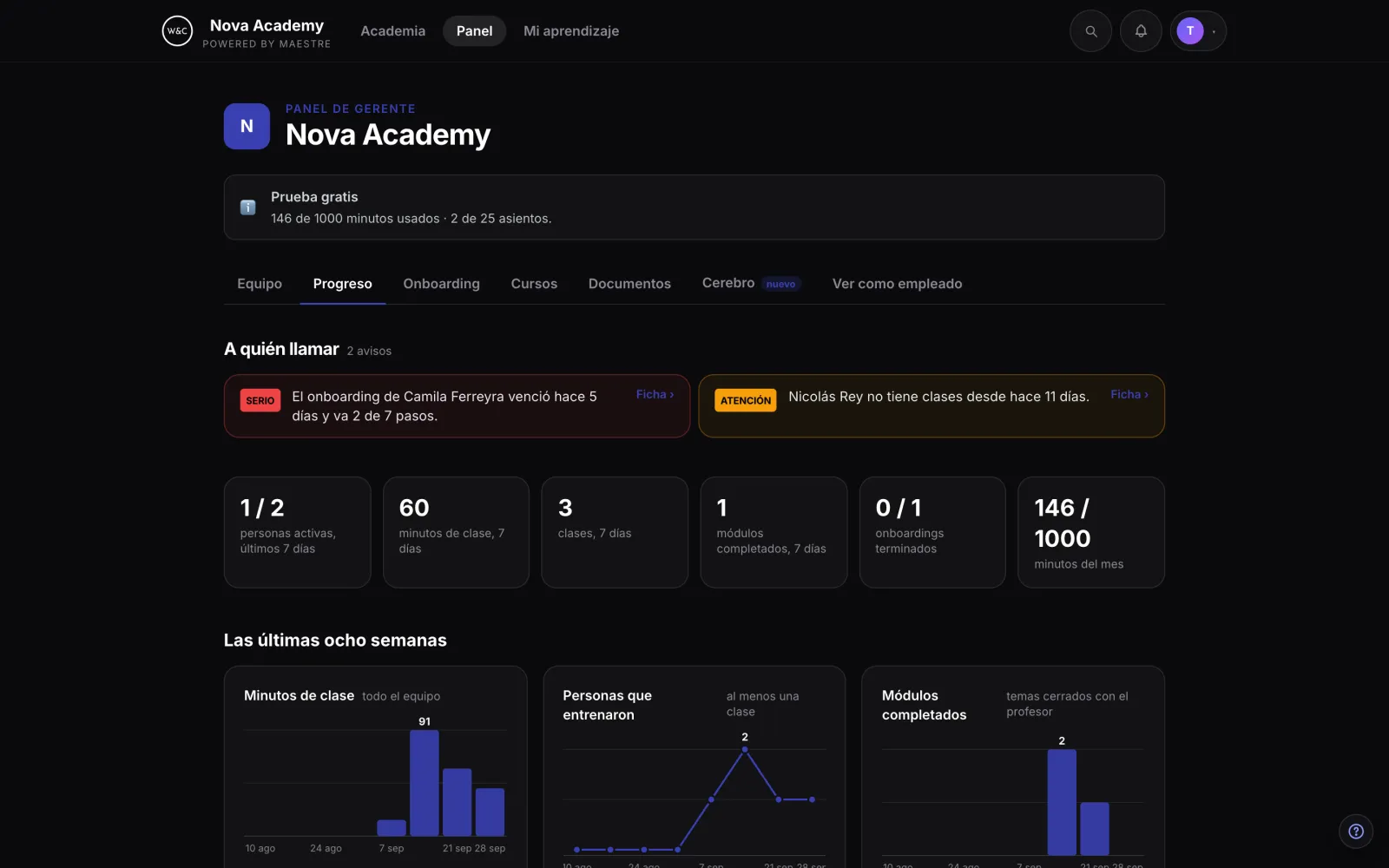
Arriba de todo, a quién llamar.
Los avisos salen solos: quien entró y nunca hizo una clase, quien dejó de practicar, quien tiene el onboarding vencido, quien viene con puntajes bajos.
- 1Avisos con ficha. Un click y está la persona entera.
- 2Los últimos 7 días del equipo: activos, minutos, clases, módulos, onboardings terminados.
- 3Ocho semanas de minutos, personas que entraron y módulos completados.
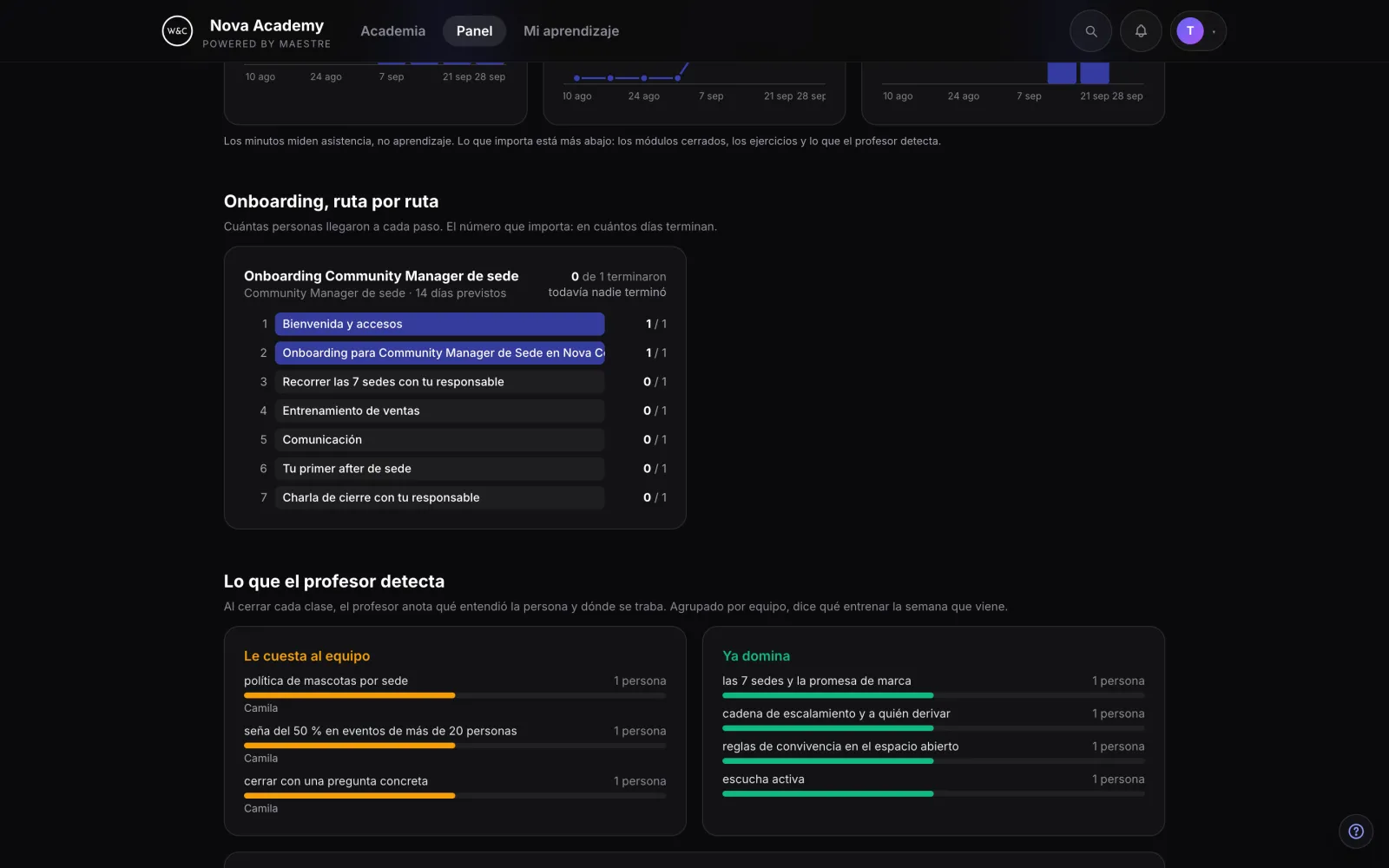
Lo que el profesor detecta en el equipo.
Al cerrar cada clase, el profesor anota qué entendió la persona y dónde se traba. Agrupado por equipo, dice qué entrenar la semana que viene.
- 1Onboarding, ruta por ruta. Cuántos llegaron a cada paso y en cuántos días terminan.
- 2Le cuesta al equipo. Los temas que se repiten entre personas: ahí va la próxima capacitación.
- 3Ya domina. Lo que no hace falta volver a explicar.
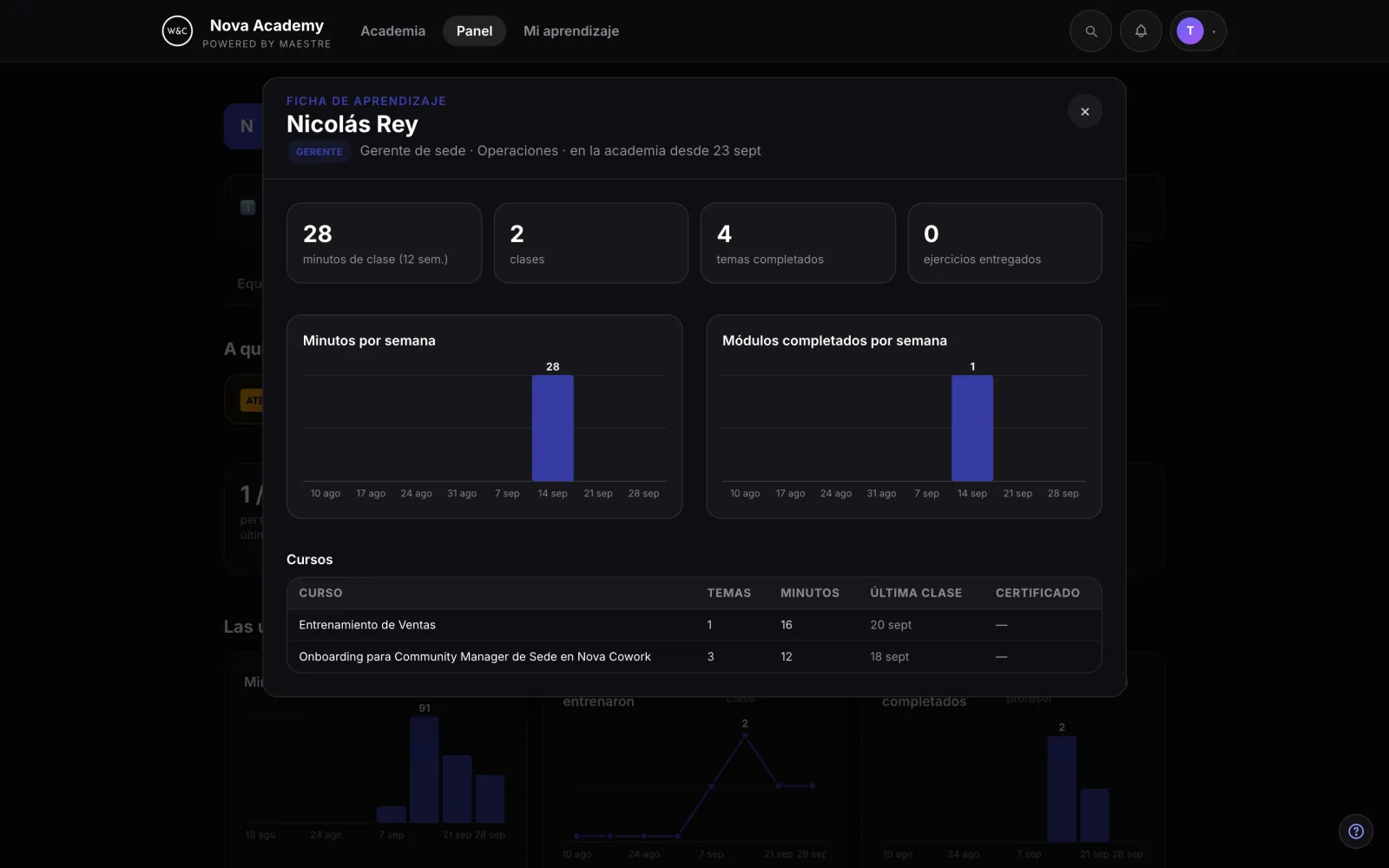
Una ficha por persona.
Todo lo de alguien en una pantalla: clases, cursos, última vez que entró, ejercicios y lo que el profesor anotó.
- 1Minutos y clases de las últimas doce semanas, para ver si practica seguido o de a ráfagas.
- 2Cursos con temas cerrados, minutos, última clase y certificado.
- 3Se abre desde el aviso o desde la lista del equipo.
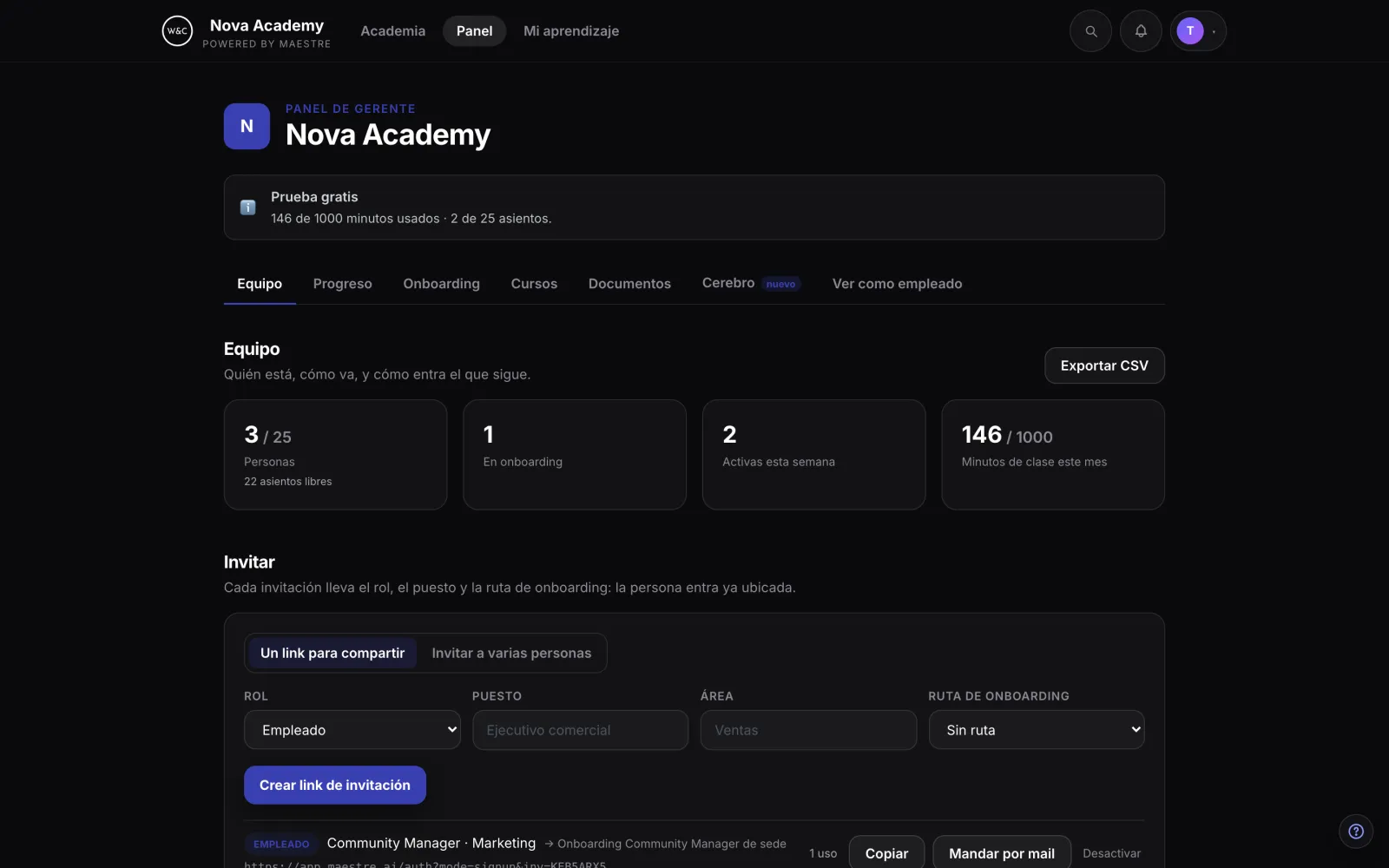
Invitar es un link con el puesto adentro.
Cada invitación lleva el rol, el puesto, el área y la ruta de onboarding. La persona entra y ya está ubicada, sin que nadie la configure.
- 1Un link para compartir por WhatsApp, o invitaciones por mail a varias personas.
- 2Asientos y minutos del mes a la vista: la bolsa es del equipo.
- 3Exportar CSV para RR.HH.
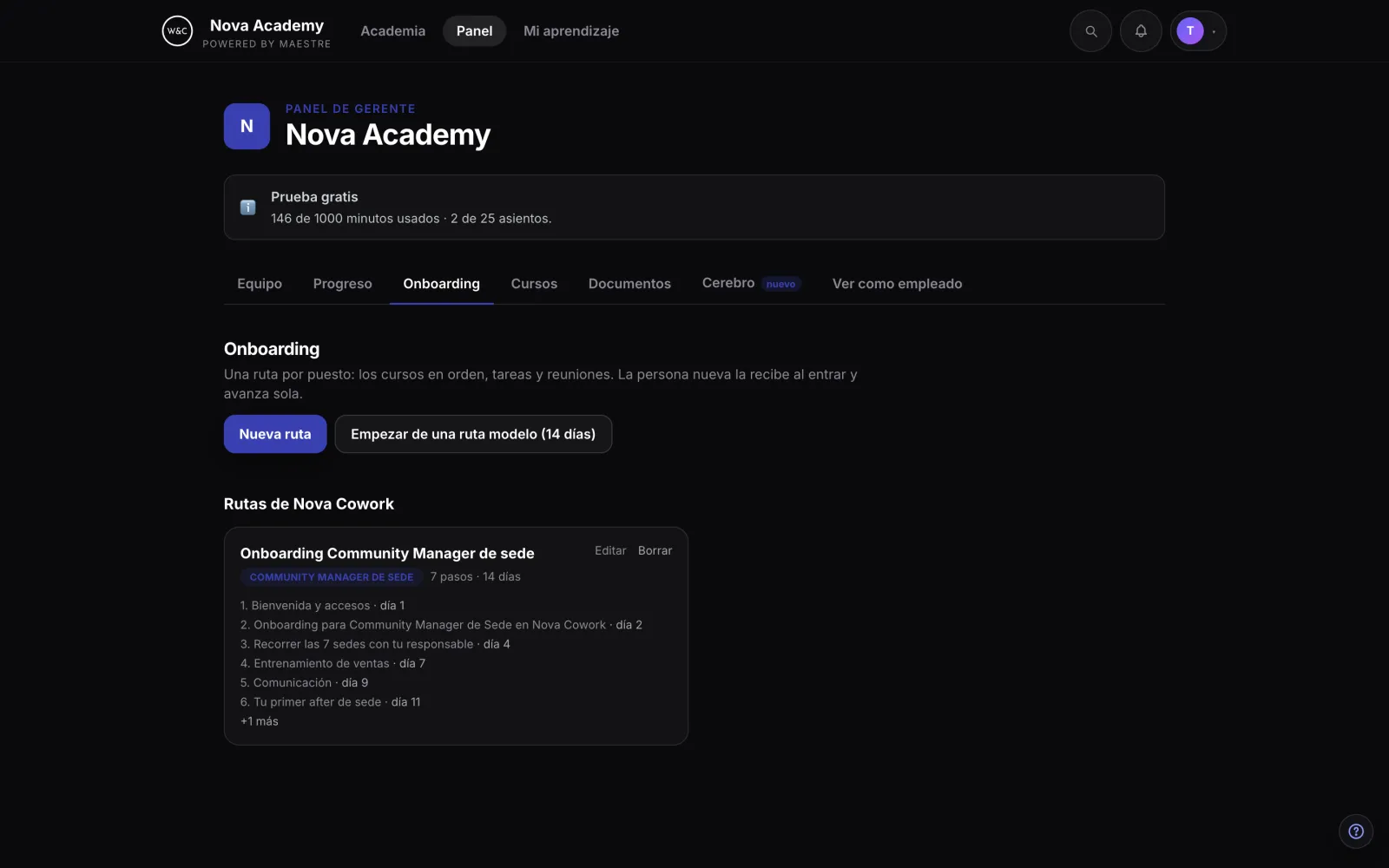
Una ruta por puesto, se arma una vez.
Cursos en orden, tareas y reuniones con día. La persona nueva la recibe al entrar y avanza sola.
- 1Ruta modelo de 14 días para arrancar en un minuto y ajustar después.
- 2Pasos de tres tipos: curso, tarea, reunión.
- 3Se asigna en la invitación, no después.
De tus manuales salen los cursos y las respuestas del profesor.
Se cargan los procesos, políticas, el organigrama y el catálogo. De ahí Maestre arma el curso de cada puesto, el mapa de la empresa y lo que el profesor sabe antes de cada clase.
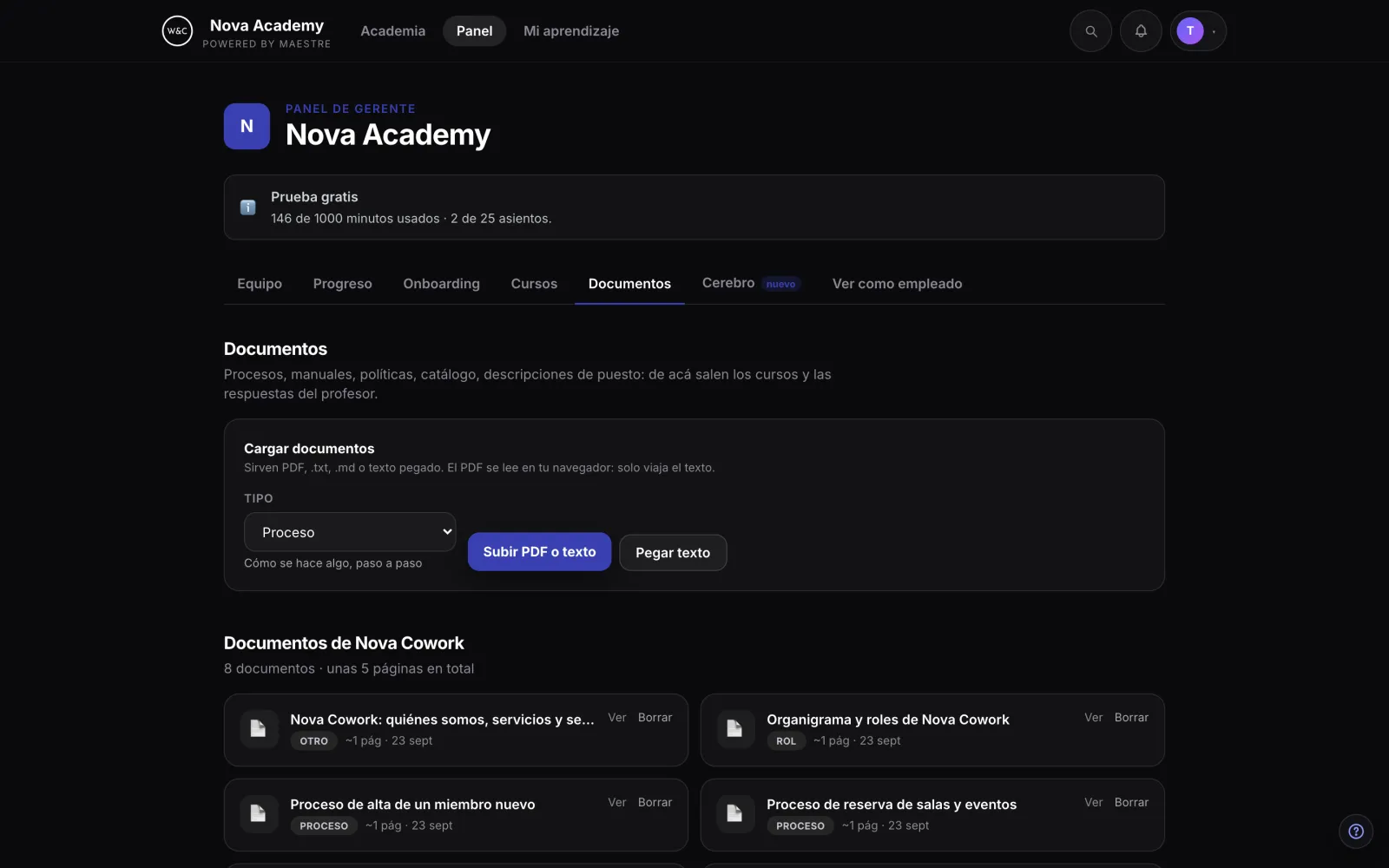
Ocho documentos, unas cinco páginas.
No hace falta un manual de 200 páginas. Con el proceso de alta, el de reservas, el de quejas y la lista de precios ya se arma un onboarding.
- 1PDF o texto pegado. El PDF se lee en el navegador: solo viaja el texto.
- 2Por tipo: proceso, manual, política, producto, rol. Así el profesor sabe qué es cada cosa.
- 3Versionado. Cambia el documento y el curso avisa que quedó desactualizado.
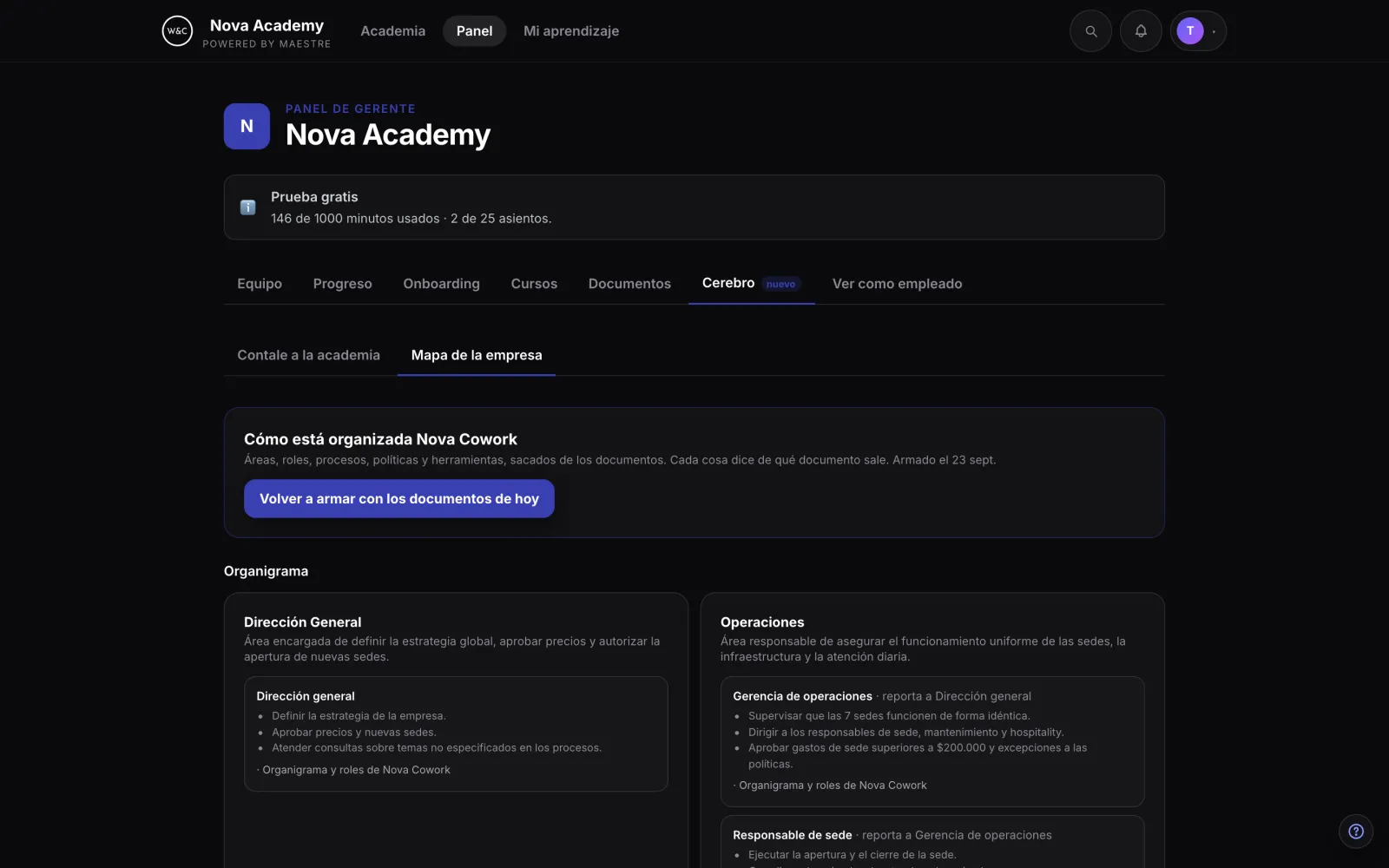
El Cerebro arma el mapa de la empresa.
Áreas, roles, procesos, políticas y herramientas sacados de los documentos. Cada cosa dice de qué documento sale.
- 1Organigrama con quién reporta a quién y qué decide cada uno.
- 2Trazable: "Organigrama y roles de Nova Cowork" abajo de cada bloque.
- 3Se rearma con los documentos de hoy en un click.
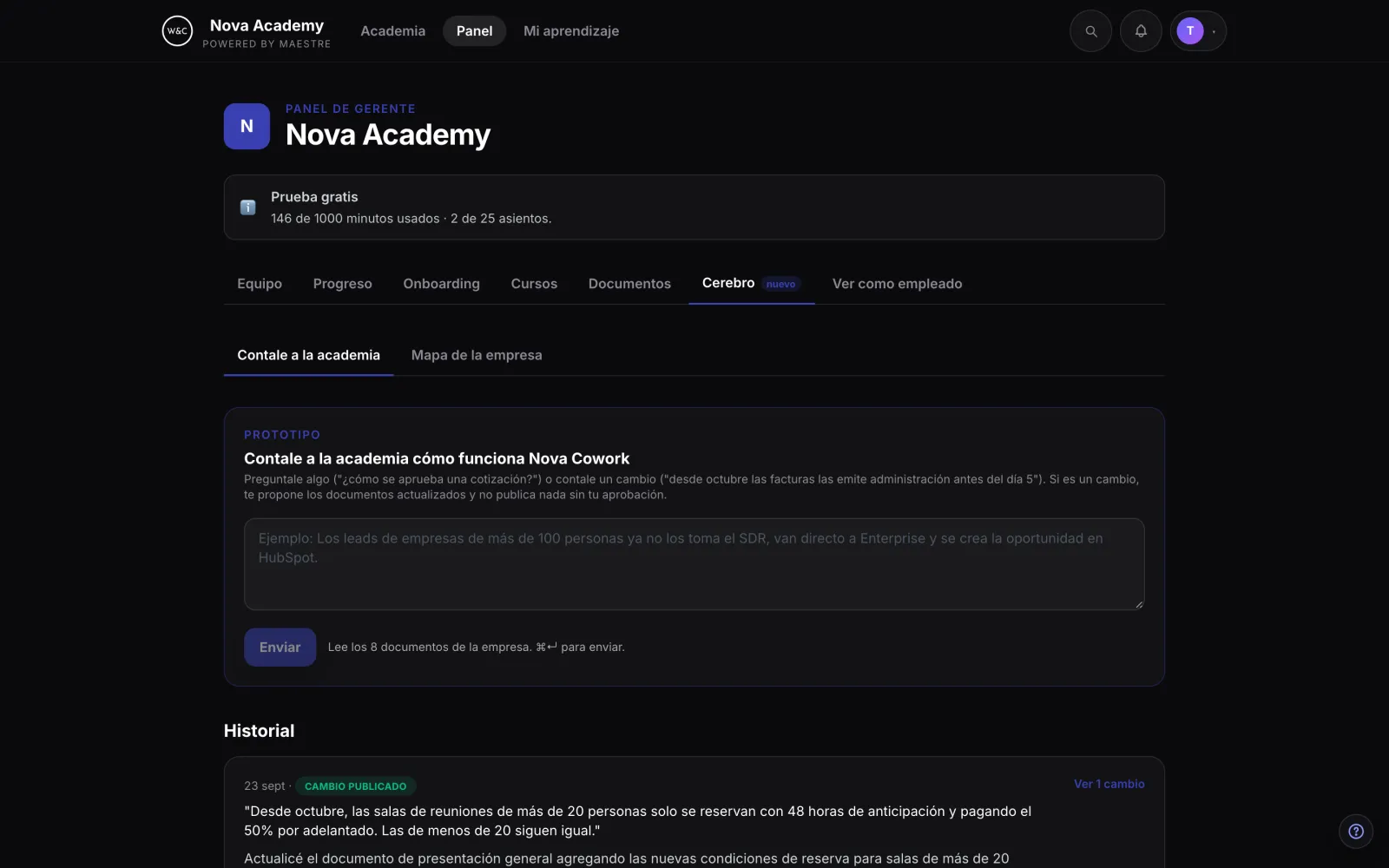
Cambió una regla: se lo contás y propone el cambio.
"Desde octubre las salas de más de 20 personas se reservan con 48 horas y 50 % de seña." La academia actualiza el documento y no publica nada sin tu aprobación.
- 1Preguntar o contar. Mismo campo: "¿cómo se aprueba una cotización?" o "desde octubre…".
- 2Propone, no publica. Vos ves el cambio y lo aprobás.
- 3Historial de cada cambio, con fecha.
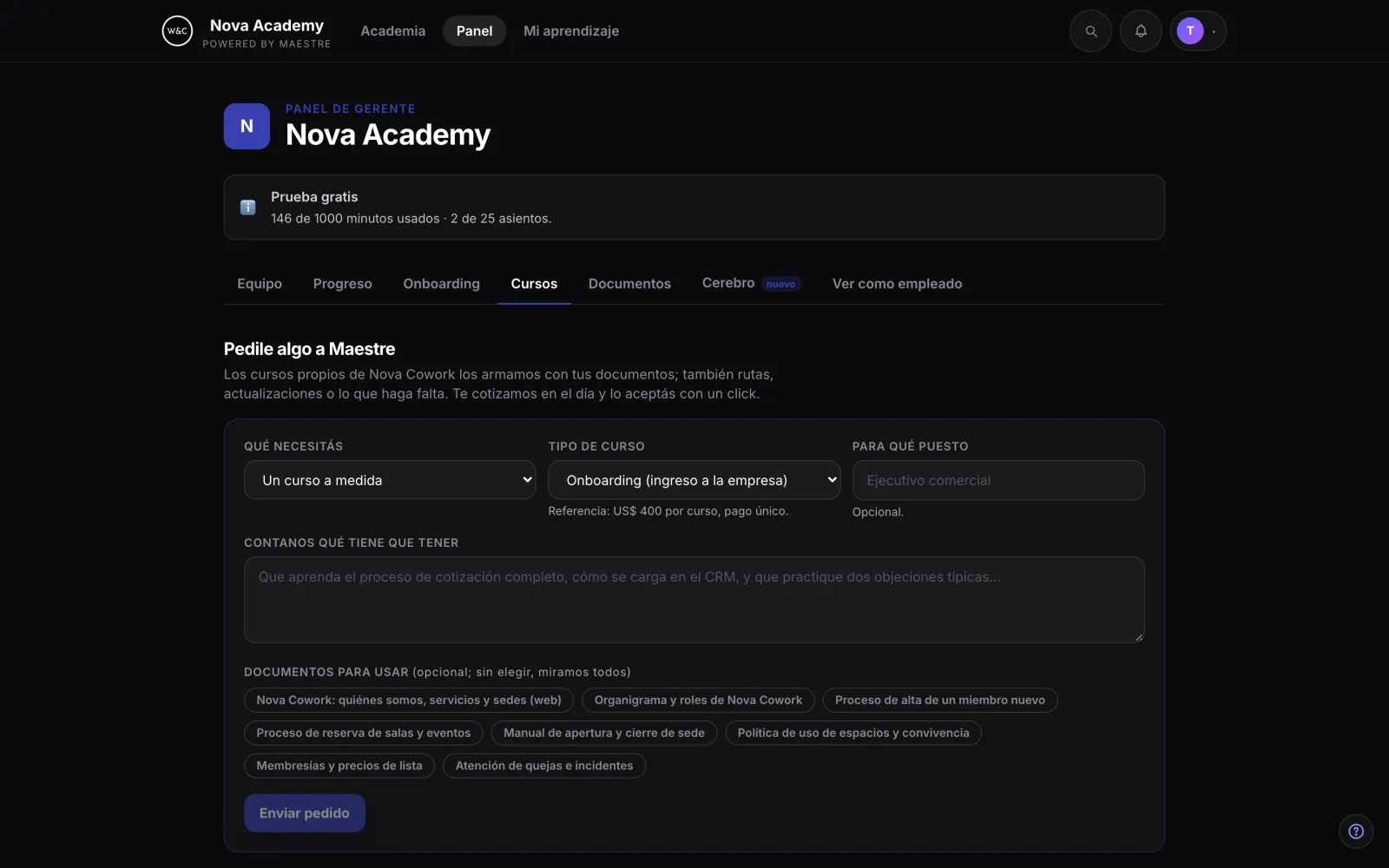
Un curso a medida se pide desde acá.
Onboarding, capacitación o entrenamiento con rúbrica, para un puesto, con los documentos que elijas. Se cotiza en el día y se acepta con un click.
- 1Qué tiene que tener: "que aprenda el proceso de cotización y practique dos objeciones típicas".
- 2Documentos para usar, o todos si no elegís.
- 3Aparece en la academia publicado, con su tarjeta y en la ruta que corresponda.
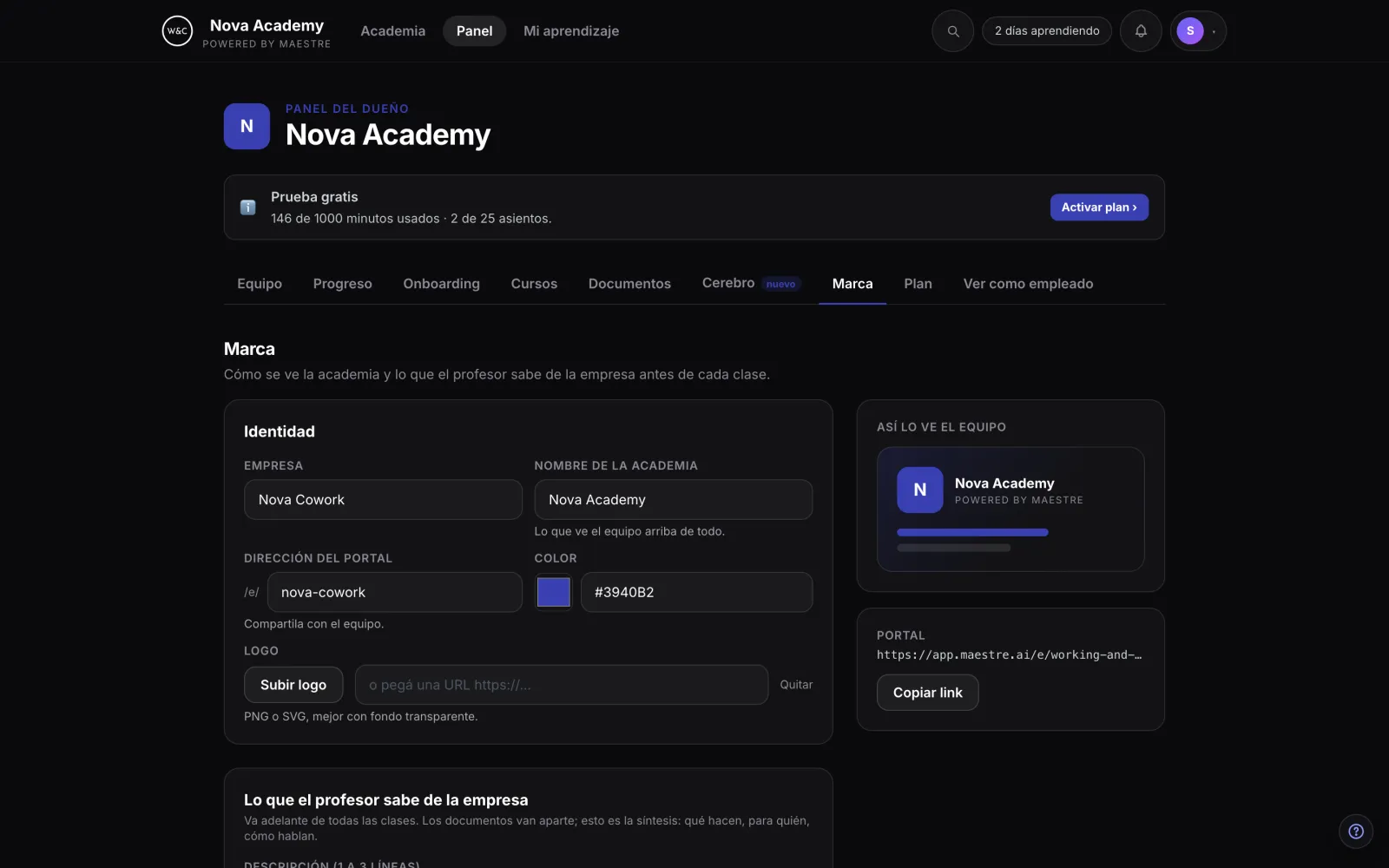
El dueño le pone el nombre, el color y el logo.
Y escribe en tres líneas qué hace la empresa y para quién: eso va adelante de todas las clases, antes que los documentos.
- 1Portal propio: app.maestre.ai/e/tu-empresa, para compartir con el equipo.
- 2Así lo ve el equipo, en vivo mientras lo cambiás.
- 3Plan y asientos en la pestaña de al lado: se activa desde la misma academia.
Se habla. El profesor escucha, contesta y muestra.
Mantenés apretada la barra y hablás. El profesor contesta por voz y, cuando hace falta, pone una tarjeta en pantalla: una línea de tiempo, una comparación, el marcador de la escena.
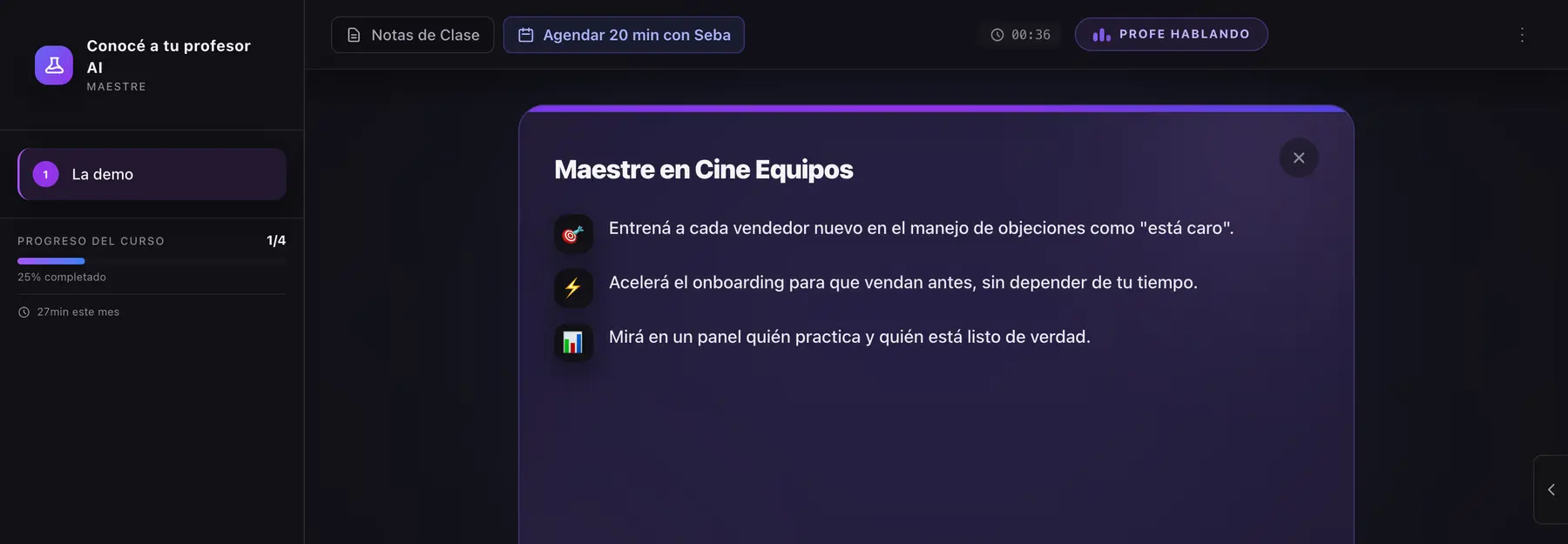
Explica con visuales que arma en el momento.
No son diapositivas grabadas. El profesor decide qué mostrar según lo que le preguntaste.
- 1La barra de hablar. Mantenés apretado (o la barra espaciadora) y soltás para enviar.
- 2Tarjetas: línea de tiempo, comparación, concepto, código, mapa mental.
- 3Notas de clase y el progreso del módulo, siempre a mano.
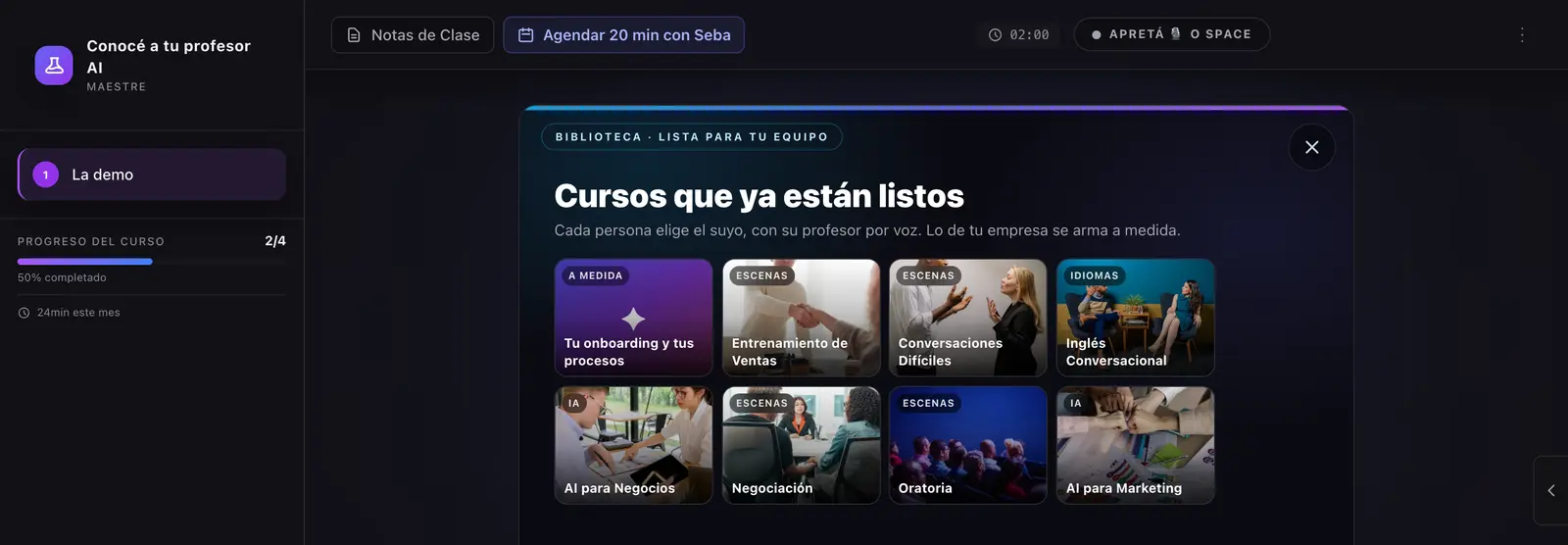
En los entrenamientos hace de cliente y puntúa.
"Está más caro que la competencia, ¿qué me podés hacer?" Contestás como en la calle. Al terminar, el marcador por competencia y qué cambiar la próxima.
- 1Puntaje 1 a 10 por competencia, contra la misma rúbrica siempre.
- 2La próxima: una sola cosa para mejorar, concreta.
- 3Queda en la ficha de la persona y en el panel del gerente.
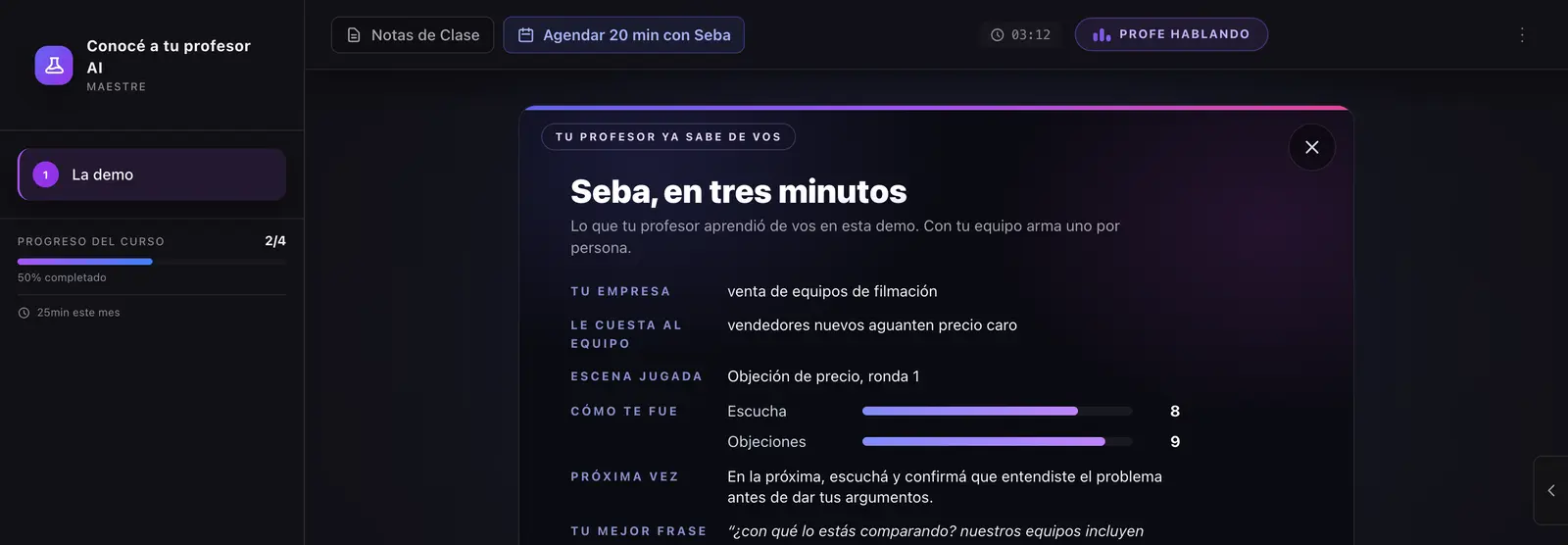
Aprende de cada persona y lo muestra.
En tres minutos de demo ya tiene tu empresa, cómo te fue en la escena y qué practicar. Con un equipo arma uno por persona y la próxima clase arranca desde ahí.
- 1Tu empresa, como se la contaste.
- 2Cómo te fue y la mejor frase que dijiste.
- 3La próxima clase no arranca de cero.
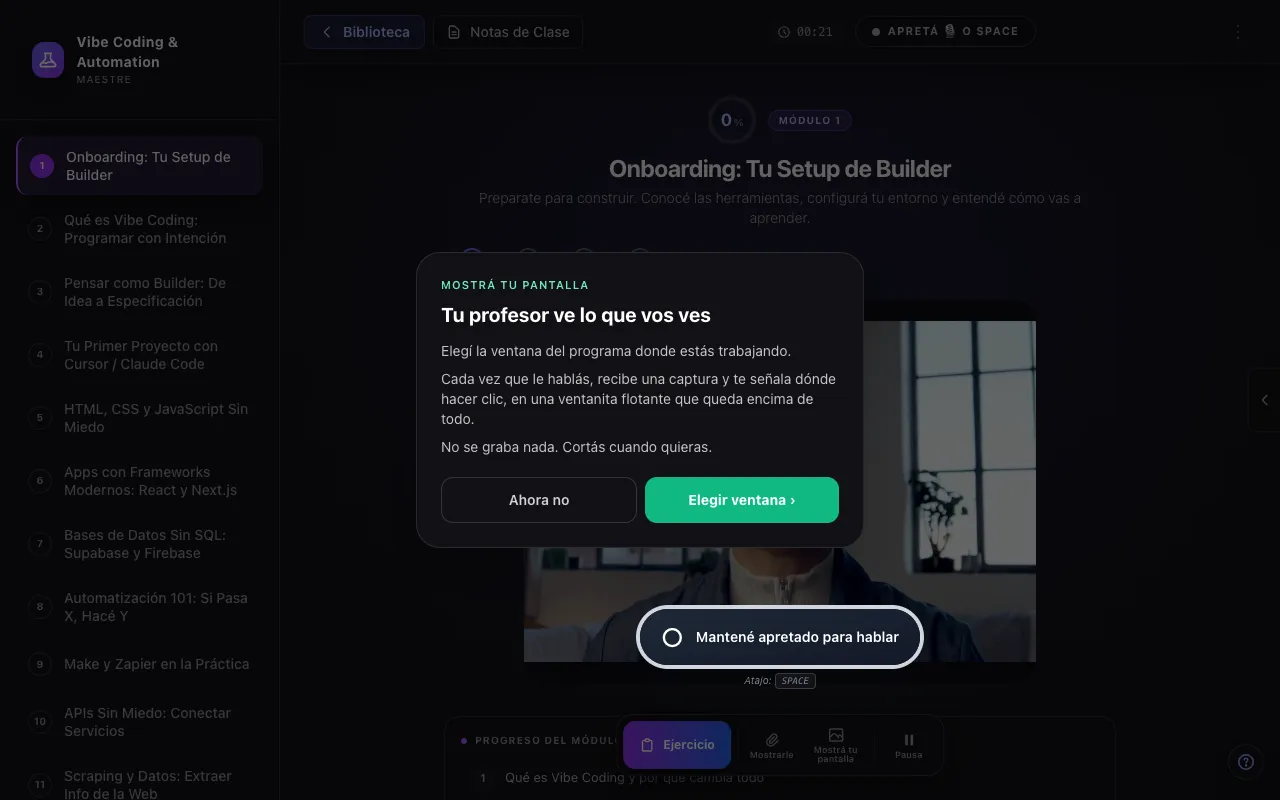
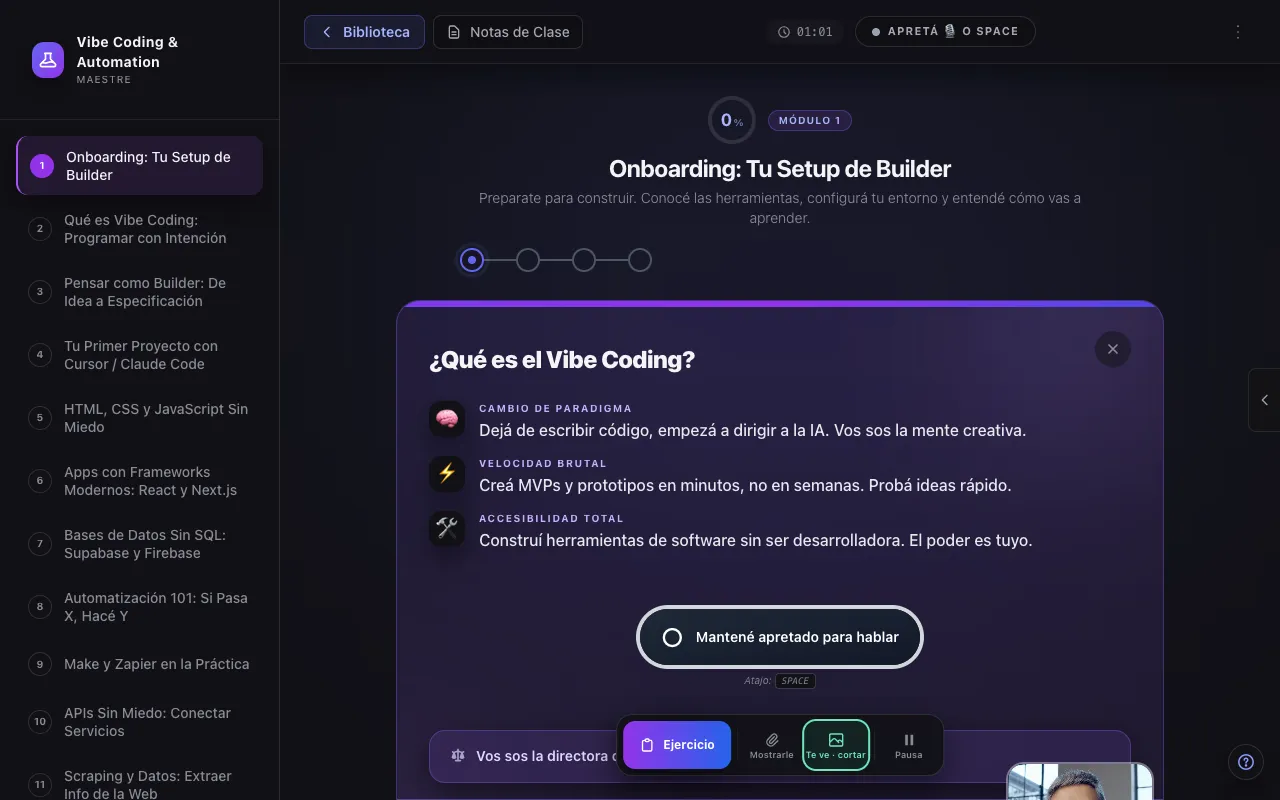
En los momentos clave de la clase aparece con cara y voz sincronizadas. En una captura no se nota; en la demo sí.
La misma clase, por voz, caminando. Las tarjetas se adaptan a la pantalla chica.
Cada clase termina con lo que entendiste y lo que falta. La siguiente arranca de ahí, no del principio.
Tu propio profesor, sin empresa de por medio.
La misma aula y los mismos profesores, con un catálogo para elegir y una cuenta que guarda lo que el profesor sabe de vos.
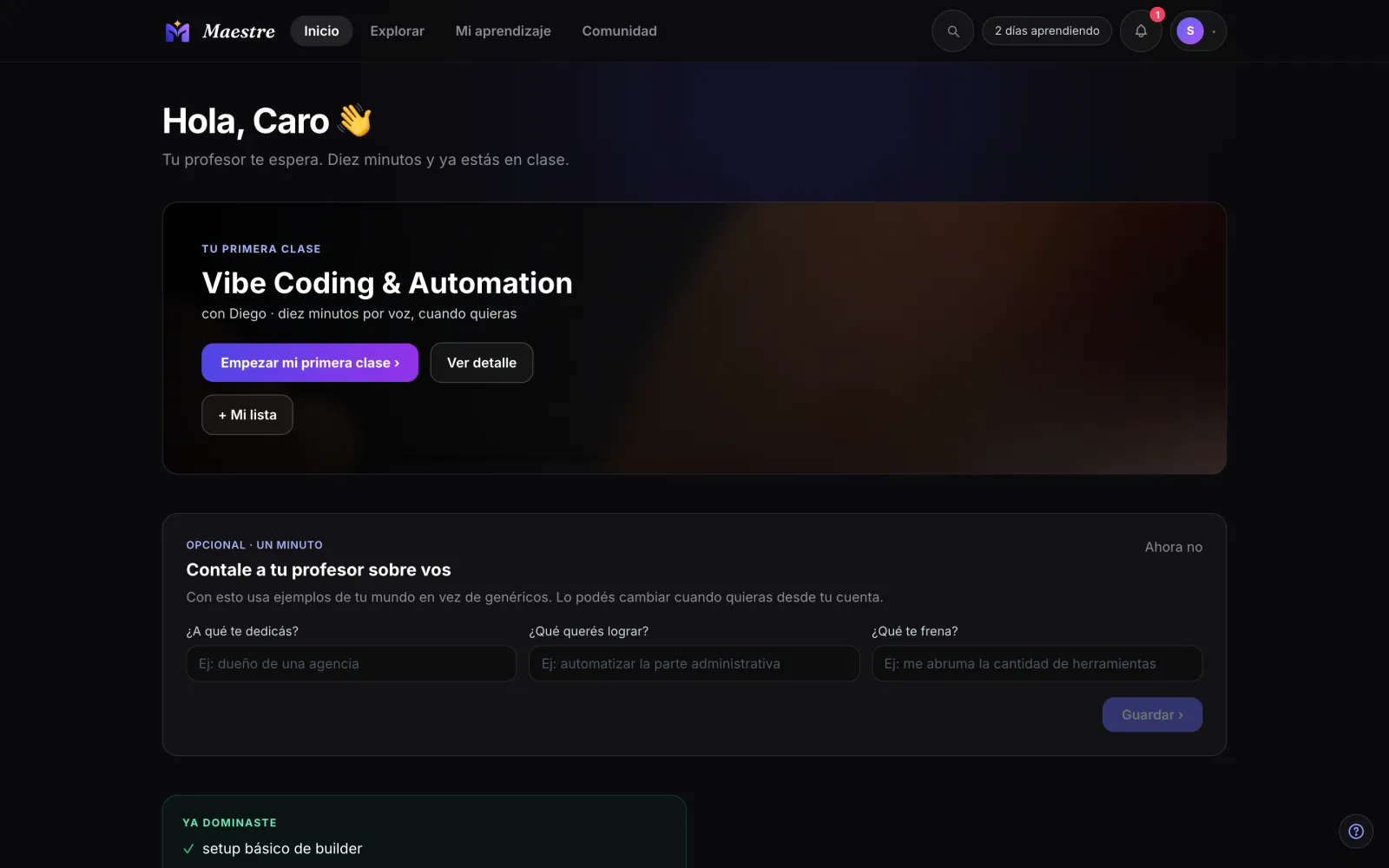
Diez minutos y ya estás en clase.
El inicio te muestra una sola cosa: tu próxima clase. Y un minuto opcional para contarle al profesor a qué te dedicás, así usa ejemplos de tu mundo.
- 1Tu primera clase, con el profesor sugerido para ese curso.
- 2Contale a tu profesor sobre vos: a qué te dedicás, qué querés lograr, qué te frena.
- 3Ya dominaste: lo que el profesor no te vuelve a explicar.
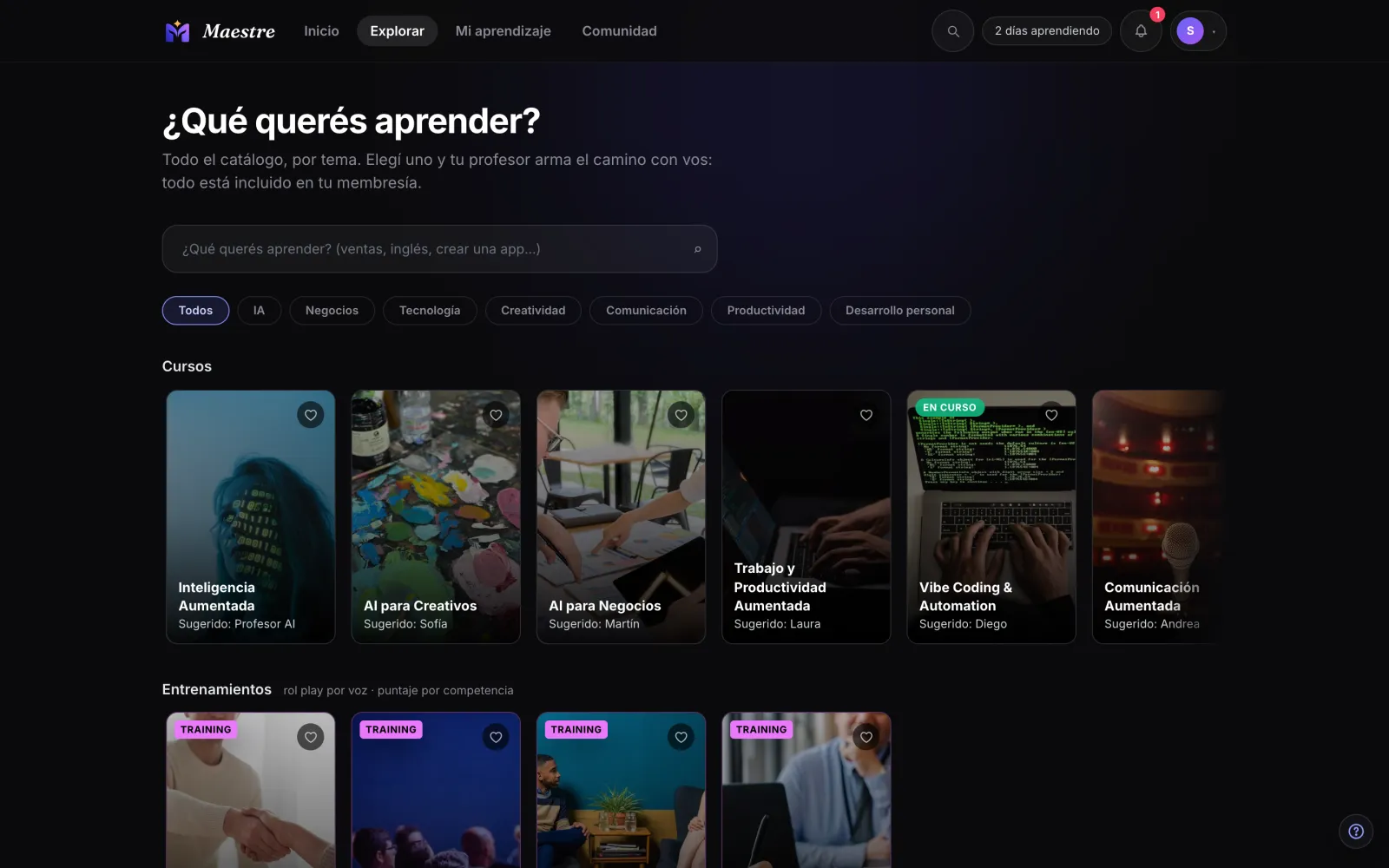
Todo el catálogo incluido en la membresía.
Cursos por tema y entrenamientos por voz. Elegís uno y el profesor arma el camino con vos.
- 1Buscar "ventas", "inglés", "crear una app".
- 2Cursos con el profesor sugerido, y los que están en curso marcados.
- 3Entrenamientos con puntaje por competencia.
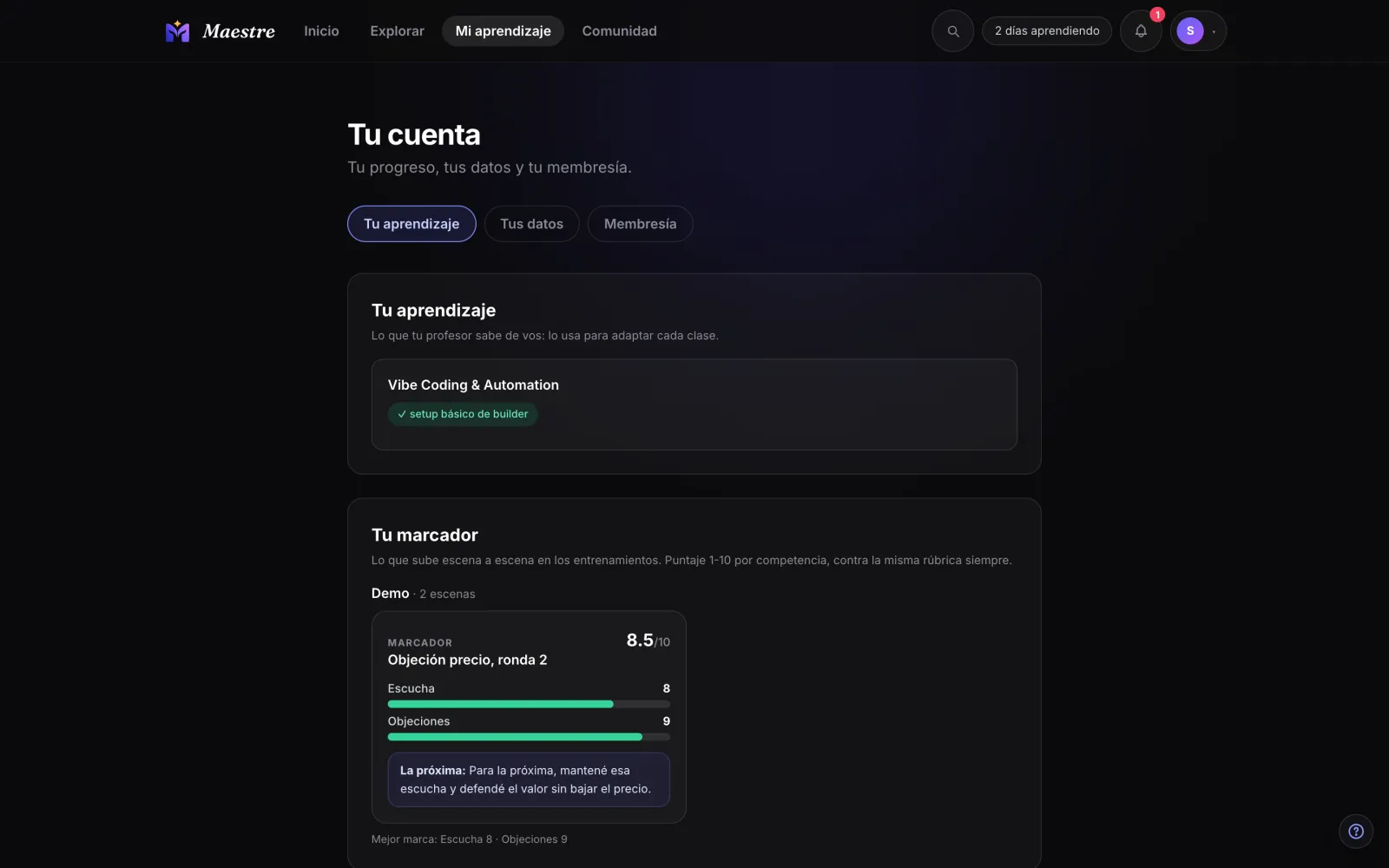
Tu cuenta guarda lo que el profesor sabe de vos.
Lo que ya dominás, curso por curso, y tu marcador en los entrenamientos: qué sube escena a escena.
- 1Tu aprendizaje: lo usa para adaptar cada clase.
- 2Tu marcador y tu mejor marca por competencia.
- 3Tus datos y tu membresía, en las otras pestañas.
Las capturas muestran. La demo convence.
Cinco minutos hablando con Martín: te pregunta por tu empresa, te muestra qué haría con tu equipo y te lo demuestra en una escena con vos.
Vela andando con tus casos.
Veinte minutos por videollamada. Traés un proceso o un manual y lo ves convertido en una clase, con el panel del gerente al lado.
Agendar 20 minutos ›Probá una clase gratis.
Diez minutos con el profesor que elijas, sin tarjeta. Si te sirve, la membresía incluye todo el catálogo.
Empezar gratis ›